2024년 5월이전에 구매하신 라이브쉘X 업그레이드 쉽게 하기 (업데이트가 진행되는 동안 랜선을 뽑지 않습니다. )
1. 라이브쉘 X 초기화
2. DHCP(자동IP설정) 가 되는 네트워크 환경에서 렌선을 꼽는다
3. 전원버튼을 눌러 전원을 켠다.
4. 좌측위쪽 버튼을 누른다.
5. 자동 펌웨어 업데이트를 진행한다.
6. 자동 꺼진다. >> 2091 버전으로 업데이트 됨 (여기까지는 dashboard 에 접속하여 펌웨어 업데이트를 하셔도 됩니다. )
---------------------------------------------------------------------------------------------------------------------------
7 전원을 켜서 왼쪽 위 버튼 한번 오른쪽 아래버튼 한번 을 누른다. 2091 버전으로 업데이트 되었는지 확인한다.
8. (LED 화면에 offline 인지 확인) 오른쪽 위쪽버튼을 눌러 FW update 메뉴를 찾아 눌러 Yes 를 누른다. > 3003 으로 펌웨어 엄데이트 된다. -대쉬보드에서는 2091 > 3003 업데이트가 되지 않습니다.
9 자동전원이 꺼진다.
10. 전원을 켠다.
11. 왼쪽 위 버튼 한번 오른쪽 아래버튼 한번 을 누른다. (오른쪽 아래버튼을 몇번 누르면 인터넷 주소가 나온다 예: ls-local.cerevo.com)
12 PC 이어폰 단자와 라이브쉘X의 뒤쪽 이어폰 단자를 서로 연결해준다. 3.5대3.5 케이블 필요 (카나레 3.5납땜용은 안됨 저렴한 케이블 사용할것)
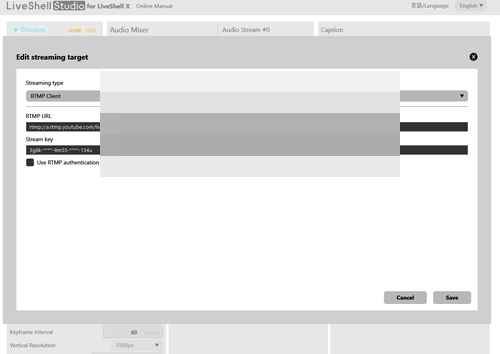
13. 해당 주소에 접근해서 브라우저에 기본 정보(1,2,3채널의 스트림키, 송출서버정보 등) 를 넣고 다음을 누르면 Play 버튼이 보인다.
14. 플레이 버튼을 누른다.
15. 라이브쉘X가 재부팅됨.
16. 오른쪽 아래버튼 두번 을 누른다. > REV.3004 과 http:// 주소가 뜬다.
17. 라이브쉘X가 연결된 동일한 네트워크 내에 있는 PC에서 크롬,엣지를 열고 16번의 http:// 주소를 PC브라우저 주소에 입력한후 enter를 누른다.
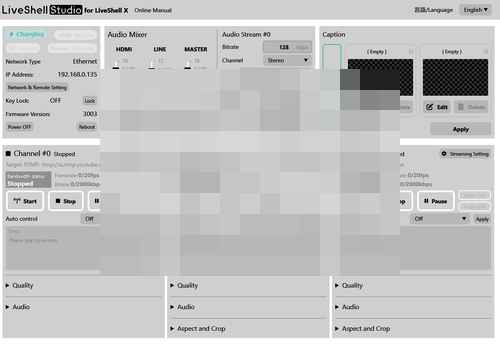
18. Liveshell Studio 로 접속된다. 쉐라보사의 라이브쉘X 서버에 접속하여 대쉬보드를 사용하는게 아니라 이제 로컬네트워크에서 라이브쉘X가 제어되는 구조로 변경된 것이다.
테스트 라이브쉘X 가 켜진상태에서 Offline 모드에서 Online 모드로 변경 화면에 offline 모드라는 메세지가 없으면 online 상태임
정규기사 검색이 필요하시면 "간편 무료가입 후 로그인 하세요"
회원 가입시 동영상 뉴스 BookTV를 무료로 시청하실 수 있습니다.